Appearance
Cherry Studio 配置
Cherry Studio 适合用图形界面快速验证 DevRouter 的 API Key、Base URL 和模型名。第一次接入时,建议先用 Cherry Studio 发一条短消息,确认配置可用后再迁移到 Codex、Claude Code 等 CLI 工具。
DevRouter 推荐优先按 OpenAI 兼容方式接入 Cherry Studio。如果你要使用 Claude/Anthropic 兼容协议模型,再选择对应的 Anthropic 类型服务商。
使用前准备
- 到 Cherry Studio 官网 下载并安装客户端。
- 在 DevRouter 控制台 创建 API Key。
- 确认 API Key 已分配到可用分组。
- 在
模型广场复制一个可用模型名。
推荐配置
| 字段 | 填写 |
|---|---|
| 服务商类型 | OpenAI 或 OpenAI Compatible |
| API 地址 | https://devrouter.dev/v1 |
| API Key | DevRouter API Key |
| 模型 | 控制台 模型广场 中的 OpenAI 兼容模型名 |
配置步骤:
- 打开 Cherry Studio。
- 进入设置里的
模型服务或模型供应商。 - 新增自定义服务商。
- 服务商类型选择
OpenAI或OpenAI Compatible。 - 填写 API 地址、API Key 和模型名。
- 保存配置。
- 新建对话,发送一句短消息验证。
Claude/Anthropic 兼容配置
如果你在 Cherry Studio 中选择 Anthropic 或 Claude 类型服务商,使用下面的配置:
| 字段 | 填写 |
|---|---|
| 服务商类型 | Anthropic 或 Claude |
| API 地址 | https://devrouter.dev |
| API Key | DevRouter API Key |
| 模型 | 控制台中支持 Claude/Anthropic 兼容协议的模型名 |
WARNING
Claude/Anthropic 类型配置不要在 API 地址后额外添加 /v1。如果客户端自动拼接 /v1/messages,重复填写路径会导致请求失败。
验证成功后
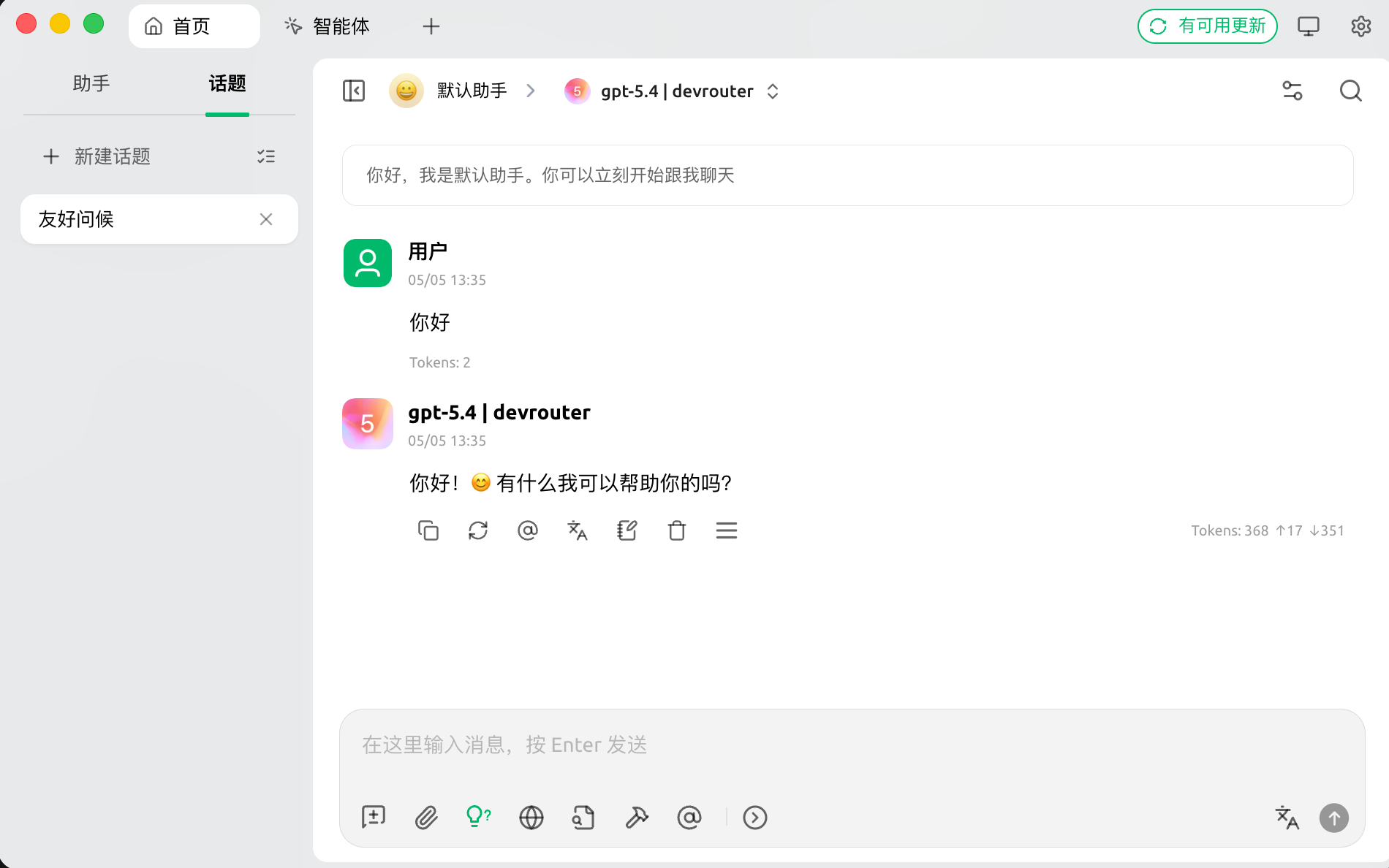
配置正确时,你应该看到:
- Cherry Studio 能正常返回内容。
- DevRouter 控制台出现对应用量记录。
- 用量记录中的模型名和你在 Cherry Studio 里填写的一致。